AI 外贸邮 · YaoAIMail

为外贸业务设计的 AI 邮件客户端

把 AI 搬进了邮件里

AI 可以按你的指令,用指定语言起草邮件。

开发新客户时,也可以请 AI 搜索买家、协助资信调查,并起草开发信。

Windows 10 / 11 · 64 位 · 版本 1.1.43 · 个人版无需注册

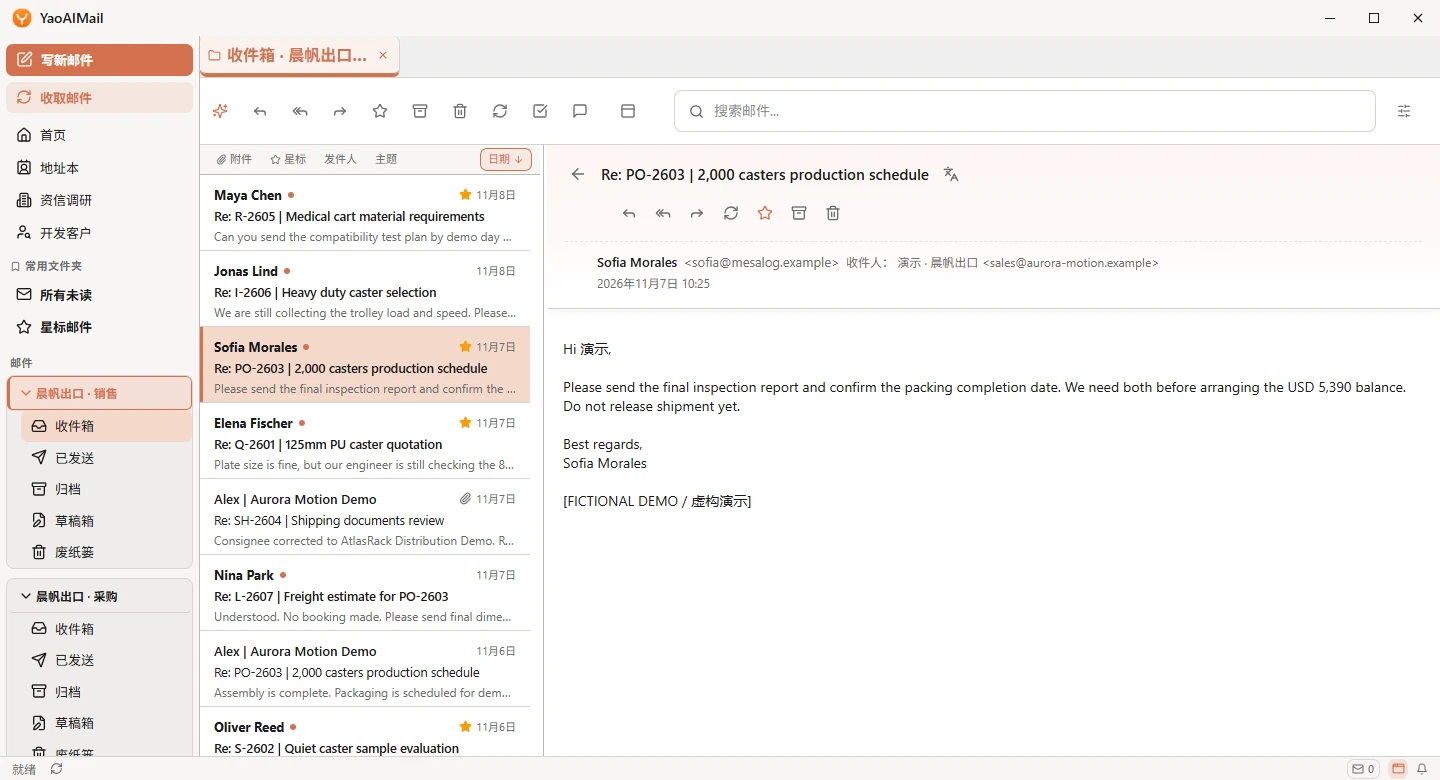
AI 外贸邮 Windows 客户端完整界面,包含邮箱导航、收件列表和邮件阅读区

从收到询盘到客户跟进

从查阅往来邮件、起草回复,到记录跟进进度,都可以在同一款软件中完成。

  1. 查清客户确认过的条件客户追问交期时,可以查阅此前确认过的日期。
  2. 起草并核对回复参考报价和往来邮件,用指定语言写回复。
  3. 跟踪订单进度查看交期和付款方面还有哪些事项待确认,再安排下一次联系。
  4. 寻找新买家核对公司资料和联系邮箱,再准备开发信。

邮件处理与订单跟进

AI 工作台

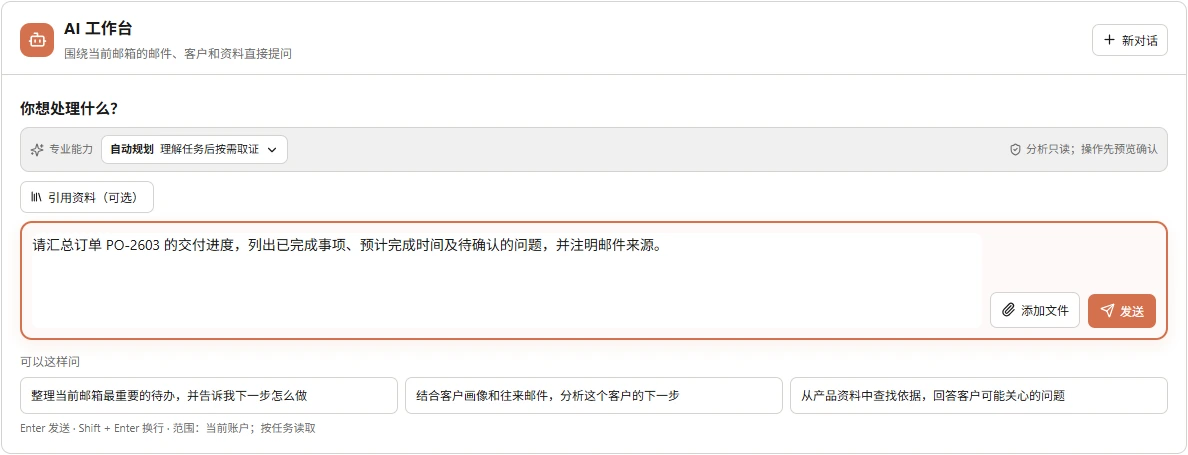
用一句话查询邮件与资料

选择邮箱后,可以查询订单进度,也可以请 AI 汇总与客户的往来邮件。

请汇总订单 PO-2603 的交付进度,并附上原邮件。
  • 点击引用可查看原邮件;工作台的对话记录按邮箱保存。
  • 工作台提供七种分析方法,可用于生成外贸简报、制定客户跟进计划等。
  • 整理邮件或预约发送前,可以先预览操作内容,再确认。
首页 AI 工作台中输入查询订单交付进度的指令
在首页 AI 工作台查询订单进度

账户概览

待办事项一目了然

AI 根据近期往来邮件整理待办事项,每个邮箱都可以单独查看。

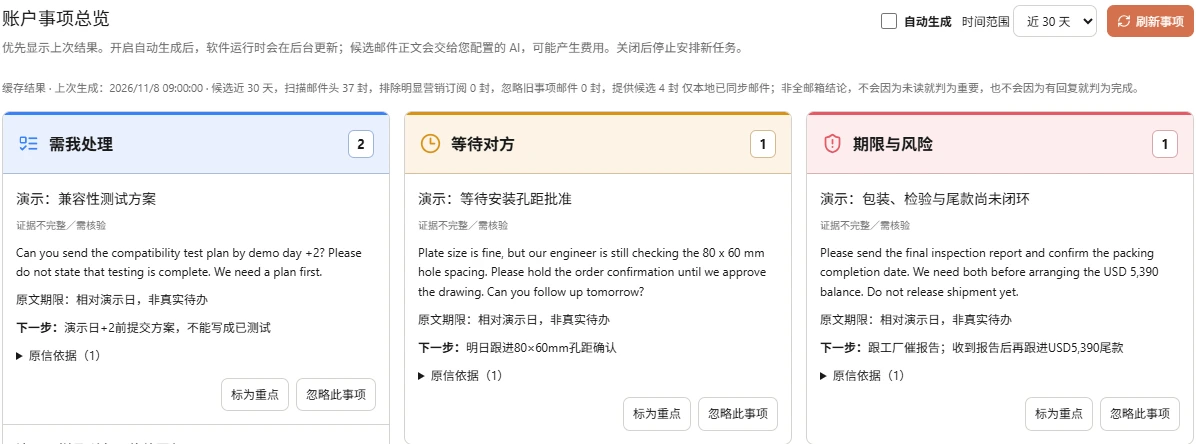
  • 卡片会列出待处理事项、等待对方回复的事项,以及临近截止日期的事项。
  • 点开卡片可回到原邮件。
账户概览按需处理、等待对方和期限风险展示待办卡片
按邮箱查看待办事项和临近截止日期的事项

多语言 AI 邮件写作

邮件起草与翻译

AI 帮你起草邮件

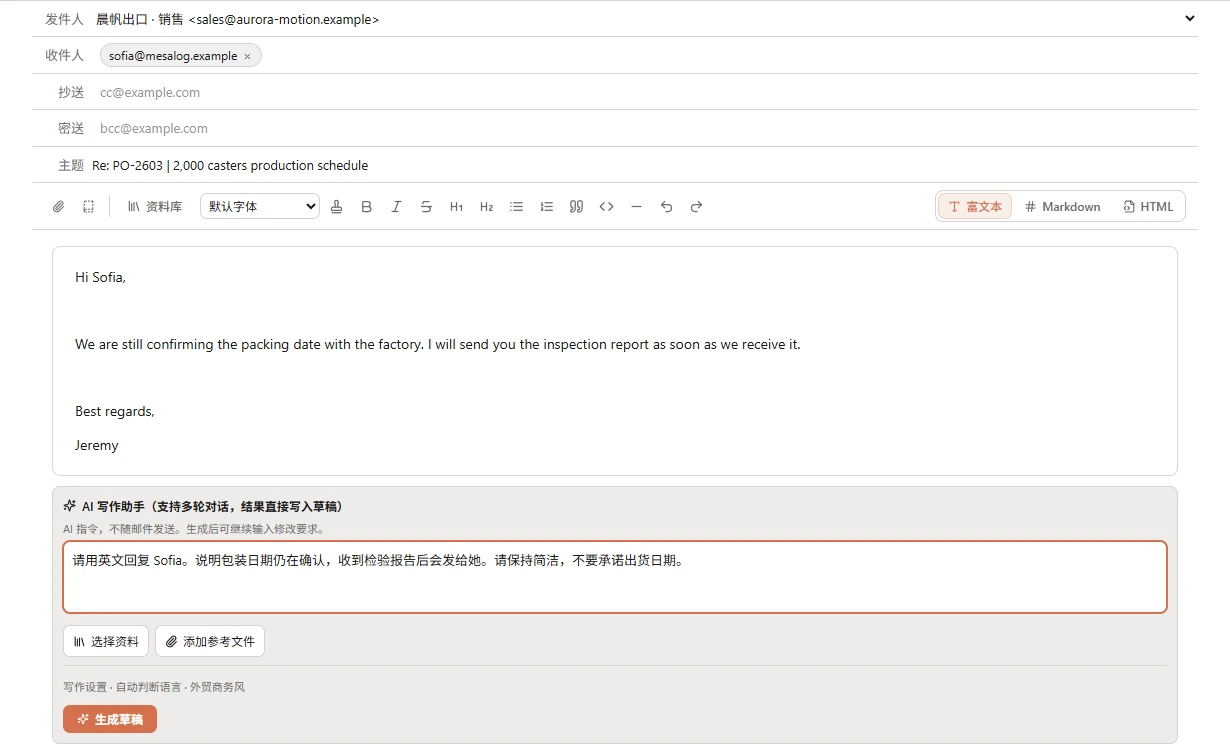
AI 可参考当前来信、相关往来邮件和你选定的资料起草邮件。

  • 回复可以沿用来信的语言。写新邮件或回复时,也可以指定语言。
  • 生成的内容会直接写入草稿,可以继续编辑,也可以撤销或重做 AI 修改。
  • 阅读外语来信时,可以选中部分文字进行翻译,也可以查看整封邮件的双语对照。
回复编辑器中展示英文草稿,下方 AI 指令框要求说明包装和验货进度
在回复编辑器中输入要求并检查英文草稿

风格模仿

AI 按你的风格写信

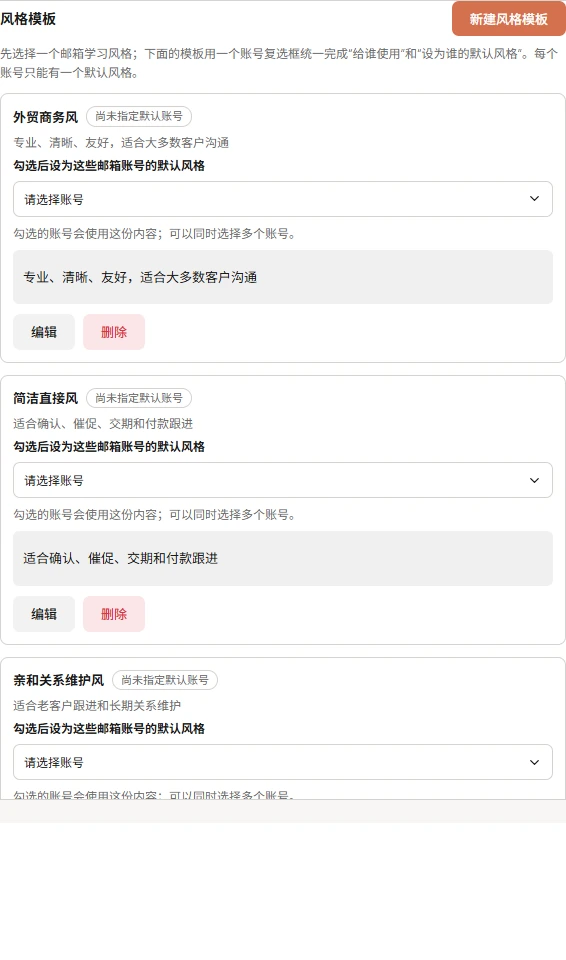
AI 可以参考你过去发送的邮件,学习你的常用表达、称呼方式和写作语气。

  • 用于风格学习的邮件会先去除签名、联系方式、价格和订单号等内容。
  • 软件也内置了三种写作风格,可以为不同邮箱分别设置默认风格。
写作设置中的三种内置风格和风格学习选项
使用预设风格或从已发送邮件学习写法

工作角色

按岗位职责起草邮件

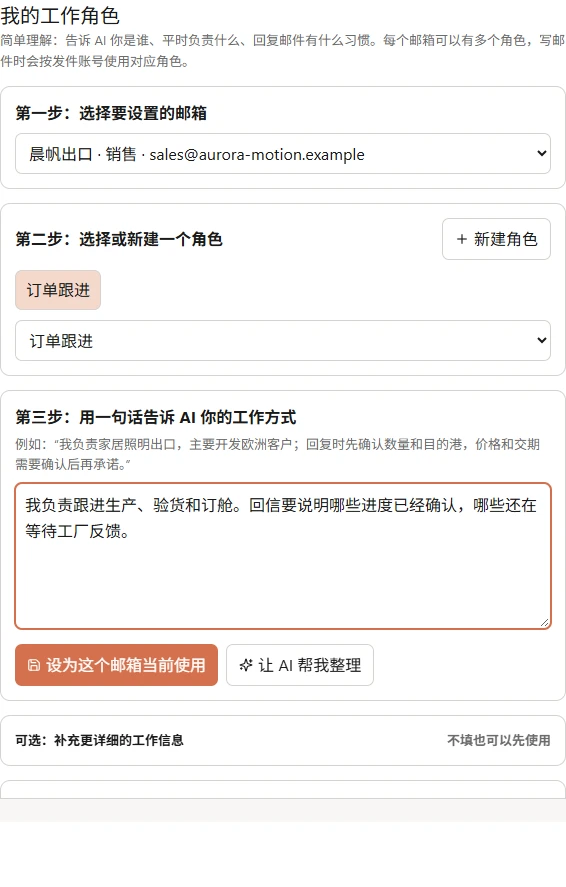
销售、采购和跟单所用的邮箱,可以分别设置写信规则。

  • 可以从工作角色示例开始,再填写该岗位负责的产品和市场。
  • 也可以指定哪些报价、交期或付款条件需要事先确认。
在工作角色设置中选择订单跟进模板并填写职责
为邮箱设置订单跟进角色

AI 客户开发与管理

客户开发

搜索客户并发送开发信

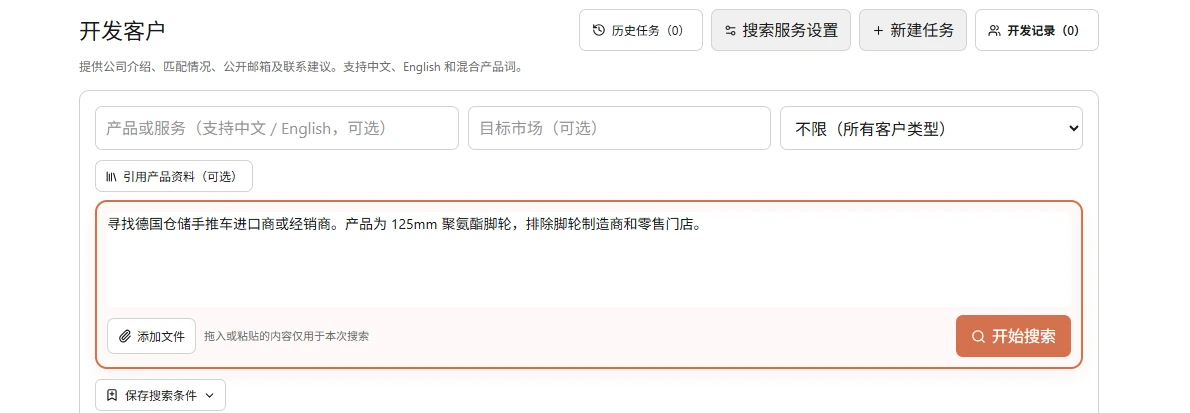
填写产品、目标市场和买家类型后,AI 会根据这些条件从公开渠道寻找潜在客户。

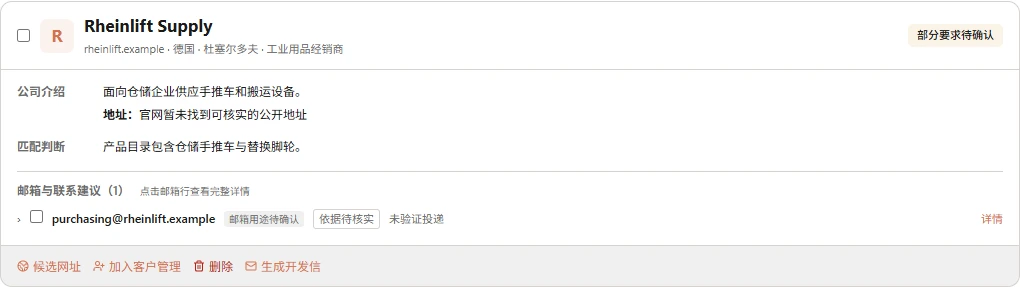
  • 找到潜在客户后,可先核对邮箱来源和投递检查结果。
  • 起草开发信时,可以沿用搜索时选定的产品资料。
  • 预览并确认样稿后,可以安排向多位客户发送开发信。
客户开发界面中的目标市场、产品和买家筛选条件及搜索按钮
填写买家条件,开始搜索潜在客户
潜在客户卡片中的公司资料、公开邮箱和生成开发信按钮
在客户卡片中查看邮箱并起草开发信

资信调查

核查客户背景与交易风险

输入公司名称或官网后,AI 会整理该公司的业务与规模信息,并列出与交易风险有关的线索。

  • 报告列出来源,标明哪些信息还需核实。
  • 核查时,可参考 GLEIF 法人主体匹配结果,以及美国 OFAC 名单的名称初筛结果。
  • 报告可以保存到客户画像,便于后续跟进时查阅。
客户资信调查表单中可填写公司名称、域名、国家和税号
根据公司名称或官网发起资信调查

客户管理

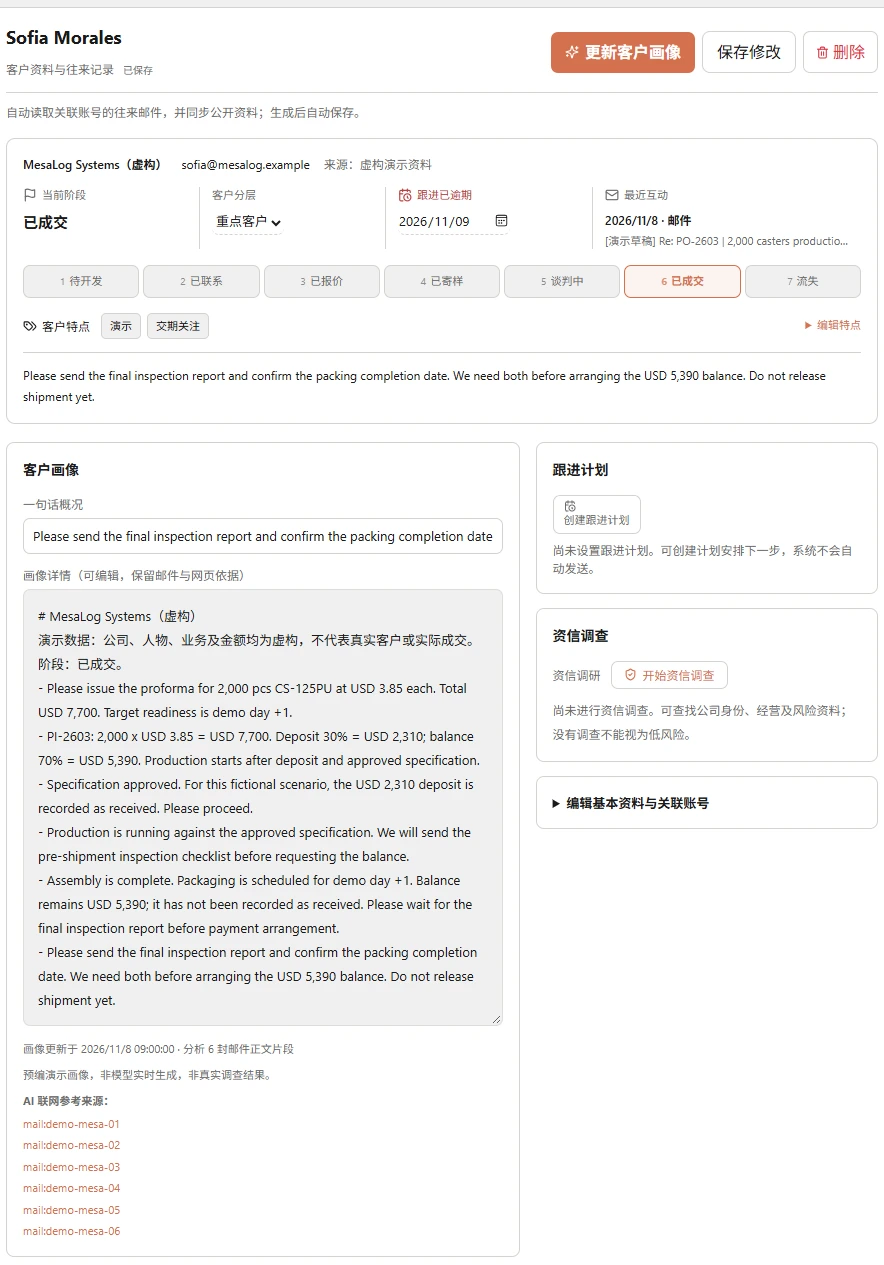
统一管理客户资料与跟进记录

邮件、电话、WhatsApp 和展会上的沟通记录,可以归入同一份客户档案。

  • 用列表或看板查看跟进阶段,按重要程度筛选。
  • 可根据邮件和公开资料生成客户画像,生成后仍可编辑。
  • 可以查看下一步跟进建议,并让 AI 为计划中的事项起草相应内容。
客户档案中显示联系人、跟进阶段、客户画像和近期往来
在客户档案中查看跟进阶段和客户画像

邮件管理与外贸工具

集中管理多个邮箱

可搜索邮件正文,也能设置自动分类规则。

邮件里的链接可以在软件内预览,或用浏览器打开。

常用外贸工具

工具箱可查询参考汇率、各地时间和节假日,也可估算装柜数量。

可用 AI 辅助查询 HS 编码,结果需到官方页面核对。

工具箱也提供外部查询入口,可用于查询物流、集装箱和空运信息。

安装并开始使用

  1. 安装软件解压下载包后,运行安装器或打开绿色版里的 YaoAIMail.exe。
  2. 添加邮箱按邮箱服务商的要求登录或填写连接设置。支持 IMAP 和 POP3。
  3. 配置 AI 服务选择服务商并填写密钥(API Key)。也可添加自己的模型接口。
  4. 起草第一封回复选择要回复的邮件,输入写作要求。检查草稿后再发送。

限时免费下载 AI 外贸邮

Windows 10 / 11 · 64 位 · 版本 1.1.43

ZIP 约 22.8 MB,含安装器和绿色版

个人版无需注册。使用 AI 功能前,需先配置模型服务。

安装包暂未开放下载。

基于开源邮件客户端 Pebble 开发,遵循 AGPL-3.0 许可证。

安装与使用常见问题

需要注册吗?

个人版无需注册 YaoAI 账号。

添加自己的邮箱后,就能收发邮件。

下载软件和使用 AI 分别怎么收费?

个人版限时免费下载。

使用 AI 写作、翻译及部分联网工具前,需要自行配置相应的服务。服务商可能按用量收费。

邮件和资料保存在哪里?

邮件、附件、客户档案、资料库和写作风格主要保存在电脑上。

使用 AI 或联网工具时,软件会将完成任务所需的邮件、资料或查询条件发送给你配置的服务。

可以备份设置吗?

设置可备份到本机,也可保存到自己的 WebDAV 网盘。

需要备份邮箱密码或服务密钥时,可用口令加密这些凭据。

如何发送 AI 起草的邮件?

请先核对草稿,按需要修改后再发送。

写信窗口保留最近八次 AI 修改,可撤销或重做。

批量发送开发信前,需要预览样稿并确认任务。

可以使用自己的模型服务吗?

软件内置 DeepSeek、OpenAI 和 Gemini 的服务预设,也支持自定义兼容接口。

启用 AI 时,填写所选服务的密钥(API Key)。

已有旧版,怎么升级?

升级前,请先从系统托盘退出旧版本,再备份现有资料。

升级绿色版时,按包内说明替换程序文件,保留原数据和密钥。
YOUR ACCESS